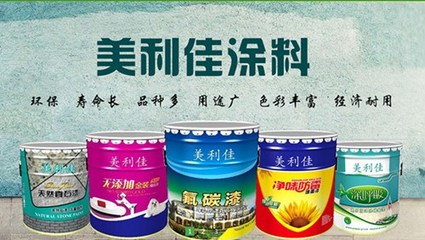
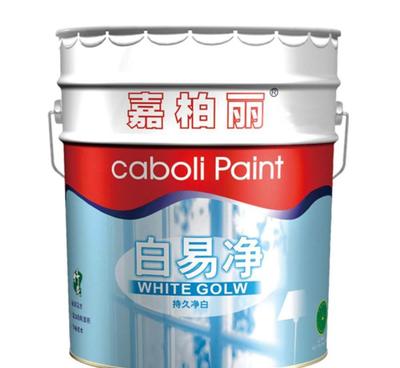
普寧工廠直銷 專業外墻白漆、防水涂料與地坪漆解決方案
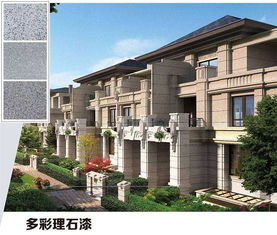
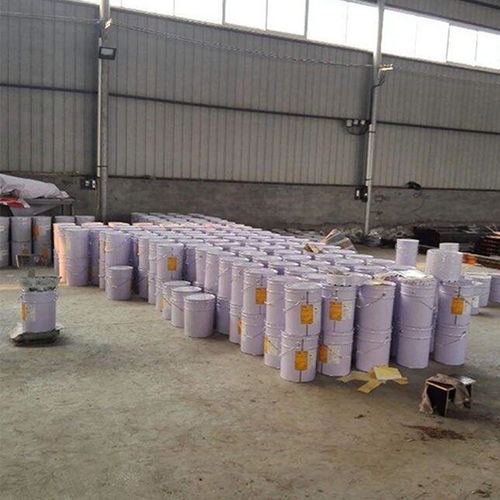
在建筑與裝修領域,外墻涂料、防水材料及地坪漆的品質直接關系到建筑物的美觀、耐久與安全。作為重要的建材生產基地,普寧地區的工廠憑借源頭生產與直銷模式,為市場提供了高性價比、質量可靠的外墻白漆、建筑外墻防水涂料及地坪漆產品,成為眾多工程與業主的優選。
一、 核心產品優勢
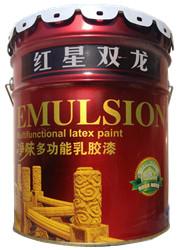
- 外墻白漆:普寧工廠生產的外墻白漆,通常采用優質丙烯酸樹脂或硅丙乳液為基料,具備出色的耐候性、抗紫外線能力和附著力。其漆膜潔白飽滿,保色性強,能長期抵抗風雨侵蝕及污染,保持建筑外墻歷久彌新。工廠直銷模式確保了從原料到成品的嚴格品控,同時減少了中間環節,使客戶能以更經濟的價格獲得高品質產品。
- 建筑外墻防水涂料:這類涂料是保護建筑結構的關鍵。普寧工廠直銷的防水涂料多采用彈性聚合物水泥基或高性能丙烯酸防水體系,具備優異的延展性、抗裂性和耐水性。它能有效阻隔水分滲透,防止墻體因滲漏導致的發霉、剝落等問題,特別適用于多雨潮濕地區的外墻防護。工廠直接供貨,保證了產品批次穩定和及時的技術支持。
- 地坪漆:涵蓋環氧地坪漆、聚氨酯地坪漆等多種類型,適用于工廠車間、車庫、倉庫、商業場所等不同地面。普寧工廠生產的地坪漆具有耐磨、耐壓、耐腐蝕、防塵、易清潔等特點,并能根據需求提供防滑、抗靜電等特殊功能。直銷方式使得大量采購的成本優勢明顯,并能提供定制化的色彩與施工方案咨詢。
二、 選擇普寧工廠直銷的四大理由
- 價格優勢: 省去代理、分銷等多層加價,從工廠直接到客戶手中,價格更具競爭力,尤其適合大型工程批量采購。
- 質量可控: 工廠擁有標準生產線與質檢流程,對原材料和成品進行嚴格把關,品質穩定可靠。
- 供貨及時: 自有庫存與生產線能快速響應訂單需求,縮短供貨周期,保障工程進度。
- 服務靈活: 可直接與廠家技術人員溝通,獲得專業的產品應用指導、施工建議乃至定制化配方服務。
三、 應用與選購建議
在選擇時,客戶應根據具體應用場景確定產品性能重點:
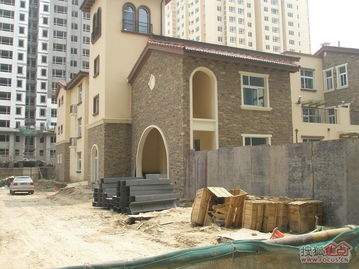
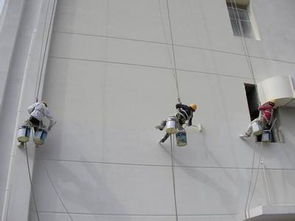
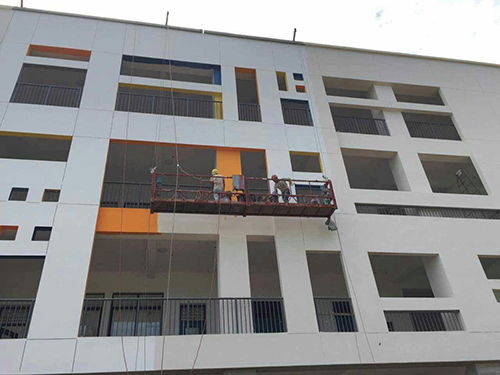
- 外墻涂裝: 優先考慮耐候性、耐污性與裝飾性。外墻白漆需搭配優質的抗堿底漆使用,以確保效果。對于有防水要求的墻面,應選擇專門的彈性防水涂料,或采用“防水底層+裝飾面層”的系統方案。
- 地坪施工: 需評估地面的耐磨、耐化學腐蝕要求。環氧地坪漆機械強度高,適用于工業環境;聚氨酯地坪漆柔韌性更好,耐候性優異。施工前的基礎處理(如打磨、清潔、修補)至關重要。
建議在采購前,向工廠索要樣品進行測試,并了解詳細的施工工藝與產品技術參數。對于大型項目,可考慮邀請工廠技術人員現場勘查,提供針對性方案。
普寧工廠直銷的外墻白漆、建筑外墻防水涂料和地坪漆,憑借源頭生產帶來的成本與質量雙重保障,為建筑防護與裝飾提供了堅實可靠的解決方案。無論是新建項目還是翻新工程,選擇專業的工廠直供產品,都能在控制成本的有效提升工程的品質與耐久度。
如若轉載,請注明出處:http://www.2ndgpu.cn/product/80.html
更新時間:2026-06-09 10:18:55